
ナノバナナの使い方:スマホとパソコンで画像を作る手順
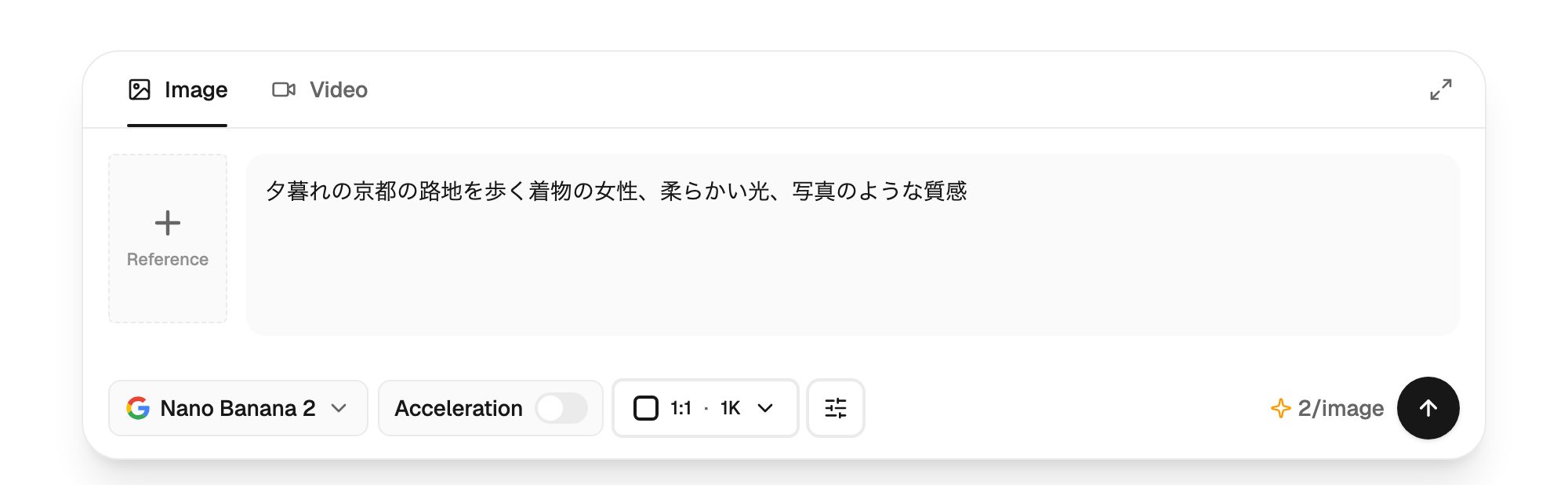
下の入力欄から本サイトでそのまま試せます。Google の Gemini アプリで使う手順、プロンプトの書き方、文字化けの直し方はこの先で順番に説明します。
ナノバナナとは?まず知っておきたいこと
ナノバナナ(Nano Banana)とは、Google の画像生成・編集モデルの愛称です。文章で指示して画像を作ったり、手持ちの写真を編集したりできます。無料の Gemini アプリで使えるのは Nano Banana 2 で、上位の Nano Banana Pro(Gemini 3 Pro Image)は 2025年11月20日に発表されました。ナノバナナの使い方は大きく2通りあり、Google の Gemini で使う方法と、本サイトのような外部サービスで使う方法です。なお、本サイトは Google が運営するサイトではなく、第三者の日本語サイトです。
Google の Gemini で使う手順
Gemini での nano banana の使い方は、スマホでもパソコンでも流れは同じです。Google アカウントでログインし、画像作成のツールを選んで指示を入力します。以下は Gemini の案内ページ と Google のヘルプ を 2026年11月2日に確認した内容です。画面の表記は更新で変わることがあります。
スマホ(iPhone・Android)でのナノバナナの使い方
- Gemini アプリを開き、Google アカウントでログインします。
- ツールメニューから「画像を作成」を選びます。
- 作りたい画像を文章で入力します。写真を編集するなら、画像をアップロードしてから指示を書きます。
パソコンでのナノバナナの使い方
- ブラウザで gemini.google.com を開きます。
- 左上のアイコンからサイドバーを開き、「画像」を選びます。
- テンプレートを選ぶか、プロンプトを入力して生成します。
nano banana pro の使い方(Gemini の場合)
Google AI の Plus、Pro、Ultra プランでは、生成した画像のメニュー(3点アイコン)から Nano Banana Pro で作り直せます。無料のままだと Pro での再生成は使えません。プランごとの違いは Nano Banana Pro の料金と無料範囲 にまとめました。
Google によると、画像の生成は13歳以上(国により異なる)、編集は18歳以上が条件です。提供される言語や国にも制限があります。Gemini で作った画像には、目に見えない SynthID の透かしと、目に見える透かしが入ります。
本サイトでのナノバナナの使い方
Gemini アプリを入れなくても、ブラウザだけで使えます。ここで紹介するナノバナナの使い方は、スマホもパソコンも同じです。生成画面のボタンは一部が英語表記です(Image、Reference など)。
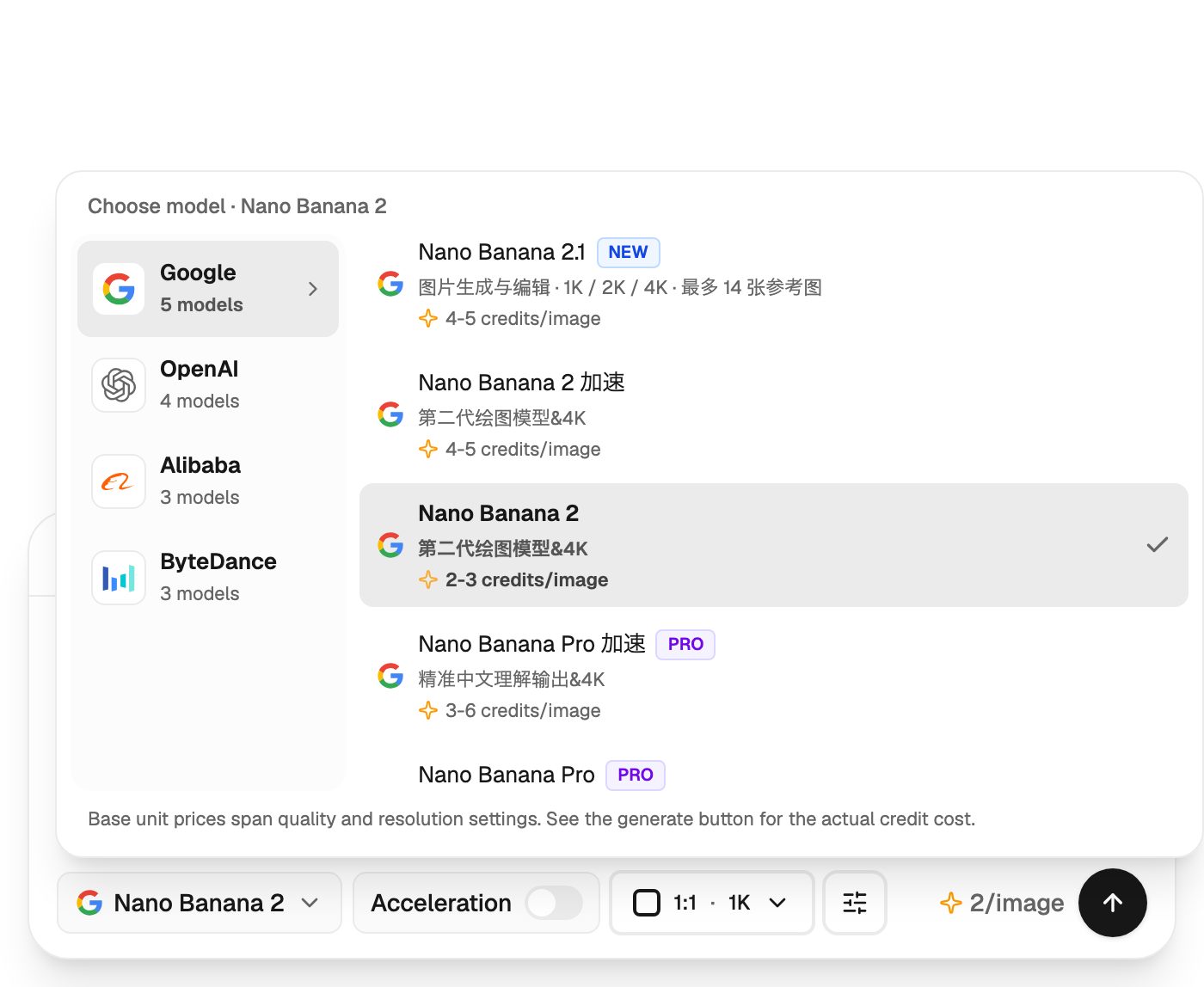
ステップ1:モデルを選ぶ
入力欄の下にあるモデル名のボタンを押し、Nano Banana 2、Nano Banana 2.1、Nano Banana Pro から選びます。迷ったら1枚2クレジットからの Nano Banana 2 で十分です。
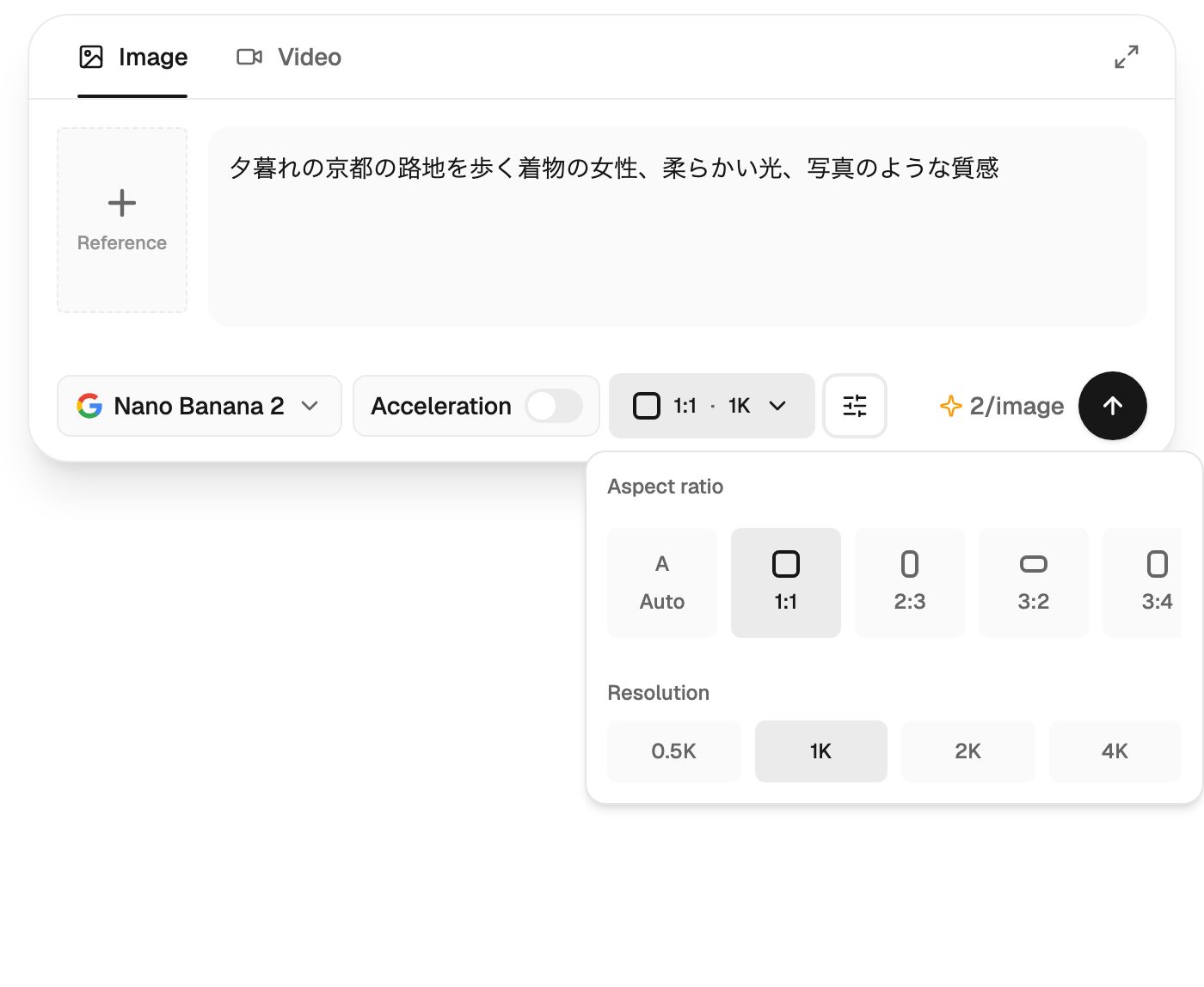
ステップ2:指示と比率を決める
入力欄に作りたい画像を日本語で書きます。比率と解像度のボタンで形とサイズを選びます。手持ちの写真を使うときは「Reference」から追加してください。
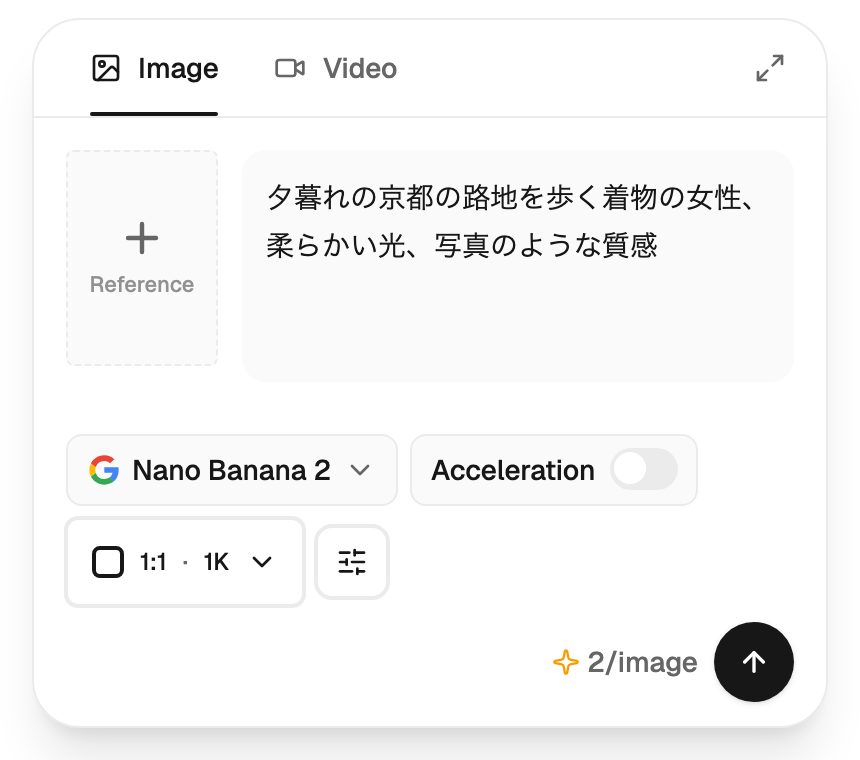
ステップ3:矢印ボタンで生成する
右下に消費クレジットが表示されるので、確認して矢印ボタンを押します。ログインしていない場合は登録画面が開きます。メールかGoogleアカウントで登録してから、もう一度押してください。
プロンプトの書き方
うまくいかないときは、長さより順番を見直します。「何を」「どこで」「どんな雰囲気で」「どんな構図で」の順に書くと、狙いが伝わりやすくなります。ナノバナナの使い方に慣れるまでは、一度に変える条件を1つにすると、何が効いたのか分かります。
そのまま使える書き方の例
どれも書き方の見本で、本サイトの生成結果を保証するものではありません。
- 写真風:夕暮れの京都の路地を歩く着物の女性、柔らかい光、写真のような質感、縦長
- 商品画像:白い背景に置いた香水の瓶、正面から、やわらかい影、EC サイト用
- 写真の編集:この写真の背景だけを青空の海辺に変えて、人物の顔と服はそのまま
日本語の文字が崩れる・文字化けするとき
ナノバナナの使い方で特につまずきやすいのが、画像の中の日本語です。「nano banana 日本語 文字化け」と検索する人が多いように、指示は日本語で通っても、画像の中に描く日本語の文字は崩れることがあります。DeepMind の説明 でも、Pro を含めて綴りや細部に誤りが出る可能性があるとされています。次の順に試してください。
- 入れる文字を短くします。まず見出しの1行だけにし、長い説明文は画像に入れません。
- 入れたい文字を「」で囲み、「画像の上部に大きく『春の新作』とだけ書く」のように場所と大きさも指定します。
- 太いゴシック体など、字形のはっきりした書体を指定します。細い明朝体や手書き風は崩れやすくなります。
- 文字が主役の画像は Nano Banana Pro で作り直します。Google は Pro の強みとして、読みやすい文字の描画を挙げています。
- それでも直らないなら、文字なしで画像を作り、Canva などの編集ソフトで後から文字を重ねるのが確実です。
どのモデルを選ぶか(本サイトの消費クレジット)
ナノバナナの使い方が分かったら、次はモデル選びです。料金を抑えたいなら Nano Banana 2、文字入りや細かい表現を重視するなら Nano Banana Pro が目安です。Nano Banana 2 のページ でも特徴を紹介しています。
| モデル | 1K | 2K | 4K |
|---|---|---|---|
| Nano Banana 2 | 2 | 2 | 3 |
| Nano Banana 2.1 | 4 | 4 | 5 |
| Nano Banana Pro | 2 | 2 | 4 |
4K と加速モードは購入後に使えます。日本円の価格は 料金プラン をご覧ください。
ナノバナナの使い方でよくある質問
検索でよく調べられている疑問に答えます。
Google の画像生成・編集モデルの愛称です。正式名は Nano Banana 2 が Gemini 3.1 Flash Image、Nano Banana Pro が Gemini 3 Pro Image です。文章の指示から画像を作るほか、手持ちの写真の編集もできます。
Gemini なら Google アカウントでログインして「画像を作成」を選びます。本サイトならこのページ上部の入力欄に指示を書いて、矢印ボタンを押します。
指示の書き方は同じです。Gemini では有料プランのメニューから Pro で再生成します。本サイトではモデル選択で Nano Banana Pro を選ぶだけです。
使えます。スマホでのナノバナナの使い方は2通りで、Gemini はアプリから、本サイトはブラウザから利用します。本サイトを使うためにアプリを入れる必要はありません。
Gemini では Nano Banana 2 を無料で使えますが、上限があり、Google は具体的な枚数を公開していません。本サイトはメール認証で受け取る4クレジットの範囲で試せます。Nano Banana 2 の1Kなら2枚分です。
文字を短くして「」で囲み、場所と大きさ、太めの書体を指定してください。文字が主役なら Nano Banana Pro を試します。それでも崩れる場合は、文字なしで生成して編集ソフトで文字を重ねるのが確実です。
いいえ。本サイトは Google とは別の第三者サイトです。Google のサービスを使いたい場合は gemini.google.com をご利用ください。
購入履歴のないアカウントでは、ダウンロードする画像に透かしが入ります。購入後は透かしなしでダウンロードできます。